主要内容

  • 交换机和路由器

  • 网络层次模型

  • TCP三次握手和四次挥手

  • 相关服务和协议

  • 子网和路由

  • 网络服务

  • 其他知识

详细笔记1

详细笔记2

交换机和路由器

 1
 2
 3
 4
 5
 6
 7
 8
 9
10
11
12
13
14
15
16
17
18
19
20
21
22
23
24
25
26
27
28

1

2

3

4

5

6

7

8

9

10

11

12

13

14
 1
 2
 3
 4
 5
 6
 7
 8
 9
10
11
12
13
14
15
16
17
18
19
20
21
22

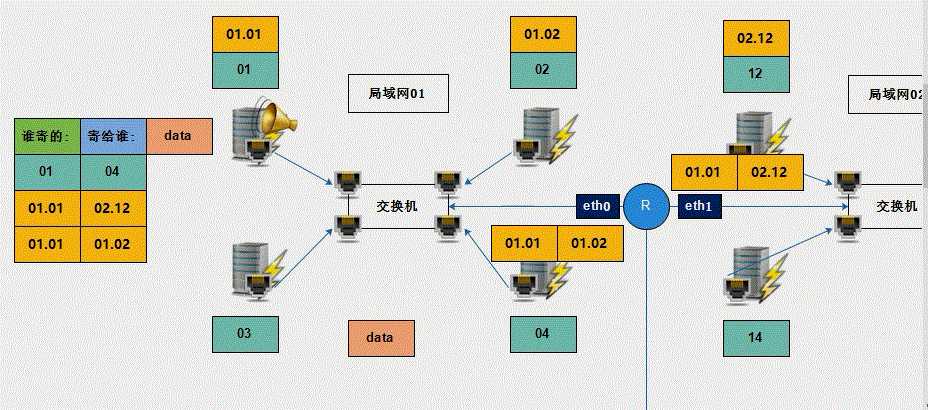
# 交换机(广播),路由器(路由表)

# 路由表信息如何生成

# 1. 直连网络环境自动生成

# 2. 利用手工配置,静态配置

# 3. 利用路由协议自动生成,动态配置

# 动态路由配置

# RIP动态路由配置,把自动生成的发布出去

# 网络架构设计方法:

# 核心层:路由器,网关接口,实现和外网通讯,需要有冗余能力

# 汇聚层:交换机,三层交换机,需要有冗余能力,策略控制

# 接入层:交换机,二层交换机,终端设备接入网络

网络层次模型

OSI7层模型

 1
 2
 3
 4
 5
 6
 7
 8
 9
10
11
12
13
14

1

2

3

4

5

6

7
 1
 2
 3
 4
 5
 6
 7
 8
 9
10
11
12
13
14

# 应用层,应用程序接口规范

# 表示层,数据转换加密压缩

# 会话层,控制网络连接建立或者终止

# 传输层,保证数据传输的可靠性

# 网络层,可以实现透过路由找到目标网络,路由能力,三层设备

# 数据链路层,可以实现透过交换找到真正目标主机,交换能力,二层设备

# 物理层,指定一些网络物理设备标准,网卡,网线,光纤

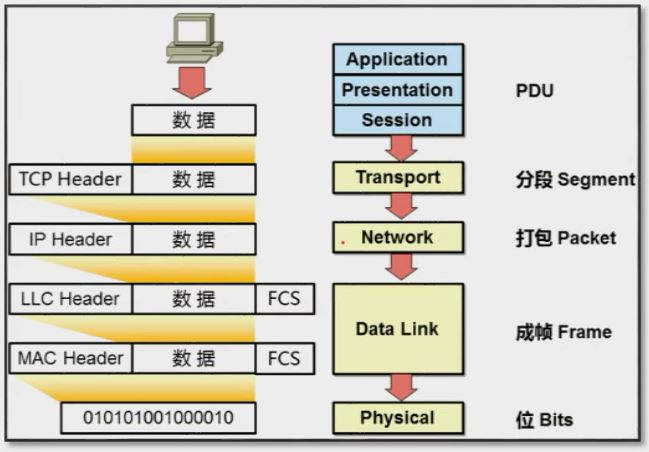
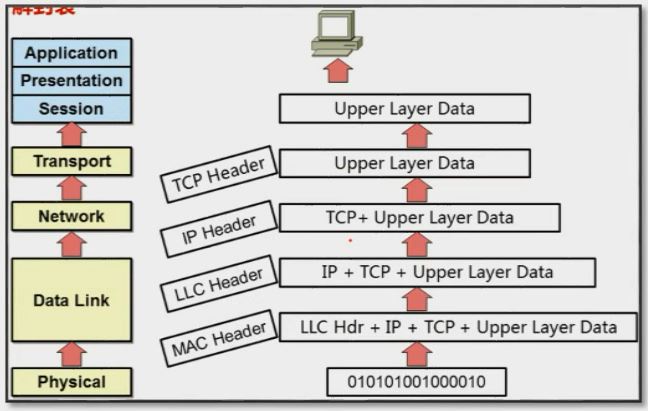
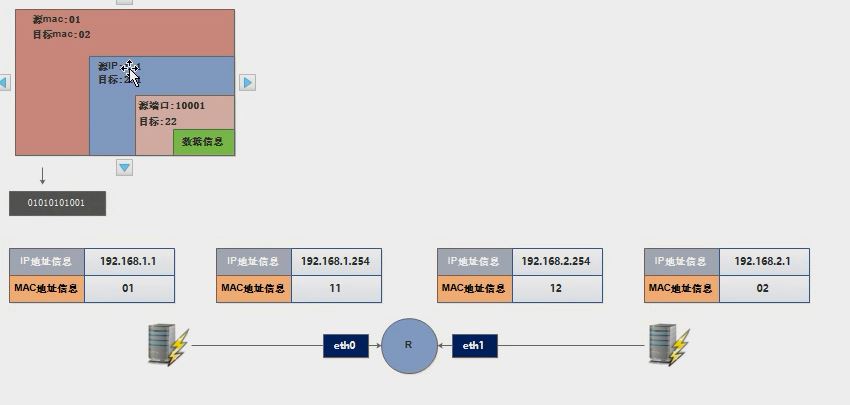
OSI7层模型建立主机与主机之间的通讯(封装和解封装)

TCP/IP四层模型

1
2
3
4

1

2
1
2
3
4

# TCP协议:传输控制协议,面向连接的网络协议,在线发送文件,数据传输可靠性高,传输效率低

# UDP协议:用户报文协议,无连接的网络协议,离线发送文件,数据传输可靠性低,传输效率高

四层模型的加密和解密

四层模型相关协议

4层和7层模型对比

TCP三次握手和四次挥手

 1
 2
 3
 4
 5
 6
 7
 8
 9
10
11
12
13
14

1

2

3

4

5

6

7
 1
 2
 3
 4
 5
 6
 7
 8
 9
10
11
12
13
14

# 预备知识:

# 源端口,目标端口

# 端口号最多为65535,2的16次方

# 控制字段

# syn(1),请求建立连接控制字段

# fin(1),请求断开连接控制字段

# ack(1),数据信息确认控制字段

TCP三次握手

1
2
3
4
5
6

1

2

3
1
2
3
4
5
6

# 1. 主机A向主机B发送TCP报文,报文中控制字段syn置为1,请求建立连接

# 2. 主机B向主机A发送TCP响应报文,报文中控制字段syn置为1,ack置为1

# 3. 主机A向主机B发送TCP报文,报文中控制字段ack置为1,确认主机B发送信息已经接收到了
1
2
3
4
5
6
7
8

1

2

3

4
1
2
3
4
5
6
7
8

# 1. 发送syn请求建立连接控制字段,发送seq序列号信息(X),第一个数据包的序列号默认为0

# 2. 发送syn请求建立连接控制字段,同时还会发送ack确认控制字段

#     发送seq序列号信息(Y),还会发送ACK确认号(X+1)信息(对上一个数据序列号信息进行确认)

# 3. 发送ack确认控制字段,发送seq序列号信息(X+1),发送ack确认号(Y+1)

TCP四次挥手

1
2
3
4
5
6
7
8

1

2

3

4
1
2
3
4
5
6
7
8

# 1. 发送find请求断开连接控制字段

# 2. 发送ack确认控制字段

# 3. 发送find请求断开连接字段,发送ack确认字段

# 4. 发送ack控制字段

TCP的十一种状态集

 1
 2
 3
 4
 5
 6
 7
 8
 9
10
11
12
13
14

1

2

3

4

5

6

7
 1
 2
 3
 4
 5
 6
 7
 8
 9
10
11
12
13
14

# TCP三次握手:5种状态

# 0. 最开始2台主机都处于关闭状态	closed

# 1. 服务端将相应服务进行开启		closed --- listen

# 2. 客户端向服务端发出连接请求		closed --- syn_sent

# 3. 服务端接收到连接请求,进行去确认	listen --- syn_rcvd

# 4. 客户端再次进行确认		syn_sent --- established

# 5. 服务器接收到确认信息		syn_rcvd --- established
 1
 2
 3
 4
 5
 6
 7
 8
 9
10
11
12
13
14
15
16

1

2

3

4

5

6

7

8
 1
 2
 3
 4
 5
 6
 7
 8
 9
10
11
12
13
14
15
16

# TCP四次挥手

# 1. 客户端发送请求断开连接信息			established --- fin_wait1

# 2. 服务器接收断开连接请求,并进行确认		established ---close_wait

# 3. 客户端接收到了确认信息			fin_wait1 --- fin_wait2

# 4. 服务端发送ack和fin字段			close_wait --- last_ack

# 5. 客户端接收到请求断开连接信息,发送确认	fin_wait2 --- time wait

# 6. 服务器端接收到确认信息			last_ack --- closed

# 7. 客户端等待一段时间			time_wait --- closed

相关服务和协议

DNS解析原理

1
2
3
4
5
6

1

2

3
1
2
3
4
5
6

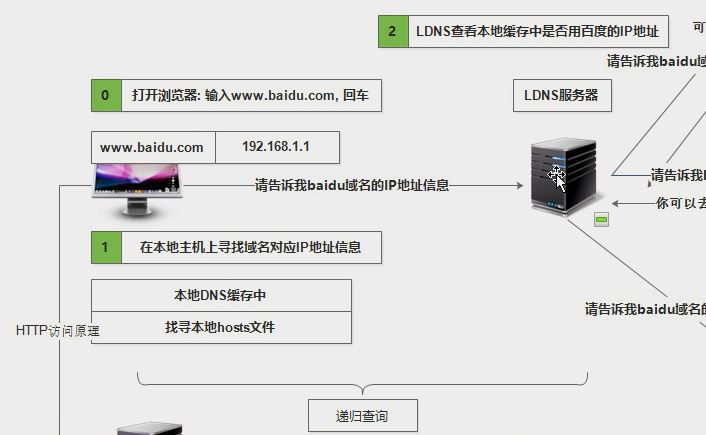
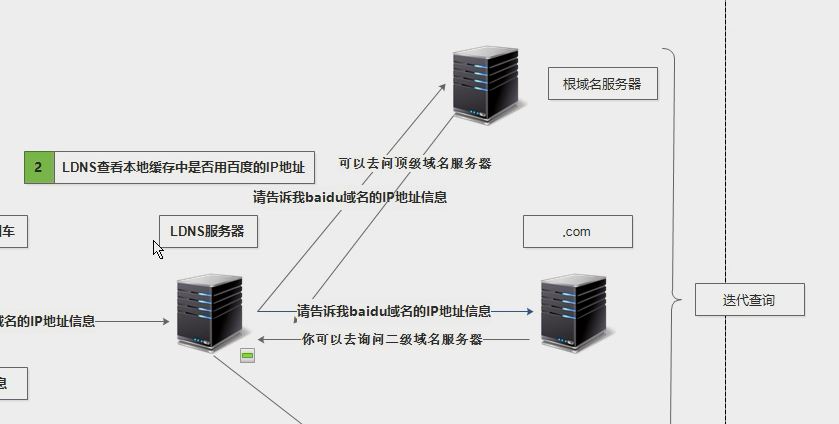
yum install -y bind-utils

dig www.baidu.com #查看运行解析信息

dig www.baidu.com +trace #追踪解析过程

ARP协议

1
2
3
4
5
6

1

2

3
1
2
3
4
5
6

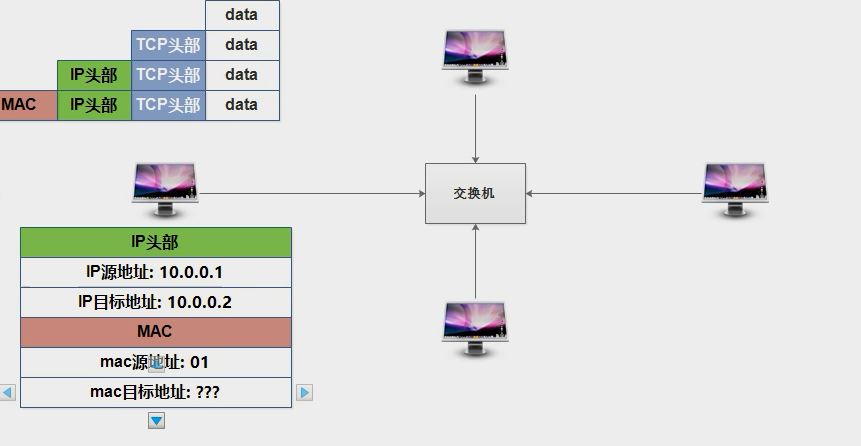
# ARP,已知IP地址解析mac地址信息

# 方法:在知道ip地址,不知道mac地址的情况下,发送一个广播到对应主机即可知道mac地址

# 作用:减少交换网络中广播的产生

子网和路由

1
2
3
4

1

2
1
2
3
4

#私网地址网段不能出现在公网路由器路由表中

#不划分子网,会造成地址浪费,广播风暴,路有压力

系统静态路由配置

 1
 2
 3
 4
 5
 6
 7
 8
 9
10
11
12
13
14
15
16
17
18
19
20
21
22
23
24
25
26

1

2

3

4

5

6

7

8

9

10

11

12

13
 1
 2
 3
 4
 5
 6
 7
 8
 9
10
11
12
13
14
15
16
17
18
19
20
21
22
23
24
25
26

# centos6,route,和网络相关的命令使用net-tools

rpm -qf `which route`

# 静态默认路由:

# 1. 编写网卡配置文件

# 2. 利用命令临时配置

route add default gw 10.0.0.254

route del default gw 10.0.0.254

# 静态网段路由:

route add  net 172.16.1.0 netmask 255.255.255.0 gw 192.168.1.1

route del  net 172.16.1.0 netmask 255.255.255.0 gw 192.168.1.1

# 静态主机路由:

route add -host 10.0.3.201 dev eth1

route del -host 10.0.3.201 dev eth1
 1
 2
 3
 4
 5
 6
 7
 8
 9
10
11
12
13
14
15
16
17
18
19
20
21
22
23
24
25
26

1

2

3

4

5

6

7

8

9

10

11

12

13
 1
 2
 3
 4
 5
 6
 7
 8
 9
10
11
12
13
14
15
16
17
18
19
20
21
22
23
24
25
26

# centos7,ip route,和网络相关的命令使用iproute

rpm -qf `which ip`

# 静态默认路由:

# 1. 编写网卡配置文件

# 2. 利用命令临时配置

ip route add default via 10.0.0.2

ip route del default via 10.0.0.2

# 静态网段路由:

ip route add  net 172.16.1.0 netmask 255.255.255.0 via 192.168.1.1

ip route del  net 172.16.1.0 netmask 255.255.255.0 via 192.168.1.1

# 静态主机路由:

ip route add -host 10.0.3.201 via 10.0.1.2

ip route del -host 10.0.3.201 via 10.0.1.2

网络服务

1
2
3
4

1

2
1
2
3
4

nslookup #域名解析命令

traceroute #路由跟踪命令

SSH服务

 1
 2
 3
 4
 5
 6
 7
 8
 9
10
11
12
13
14
15
16
17
18
19
20
21
22
23
24
25
26
27
28
29
30
31
32
33
34
35
36

1

2

3

4

5

6

7

8

9

10

11

12

13

14

15

16

17

18
 1
 2
 3
 4
 5
 6
 7
 8
 9
10
11
12
13
14
15
16
17
18
19
20
21
22
23
24
25
26
27
28
29
30
31
32

#scp远程复制

scp root@192.168.44.2:/root/test.txt . #下载

scp -r /root/123/ root@192.168.44.2/root #上传

#sftp文件传输和登录

sftp root@192.168.4.2

ls #查看服务器

cd #切换服务器目录

lls #查看本地数据

lcd #切换本地目录

get #下载

put #上传

#密钥对验证

ssh-keygen -t rsa #step1:client端生成秘钥

#step2:把公钥传到服务器端

cat id_rsa.pub >> /root/.ssh/authorized_keys #step3:将公钥上传到服务器端

chmod 600 authorized_keys #step4修改文件权限

DHCP服务

 1
 2
 3
 4
 5
 6
 7
 8
 9
10
11
12
13
14
15
16
17
18
19
20
21
22
23
24
25
26
27
28
29
30
31
32

1

2

3

4

5

6

7

8

9

10

11

12

13

14

15

16
 1
 2
 3
 4
 5
 6
 7
 8
 9
10
11
12
13
14
15
16
17
18
19
20
21
22
23
24
25
26

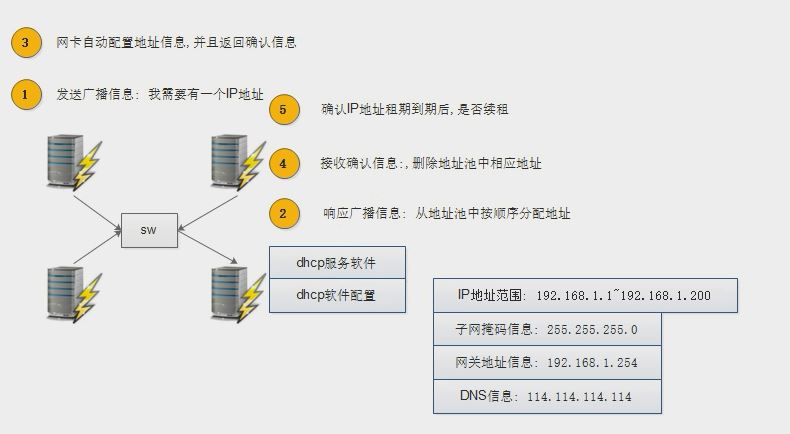
# 端口号

# ipv4 udp67,udp68

# ipv6 udp546,udp547

#配置dhcp服务器

vi /etc/dhcp/dhcpd.conf

service dhcpd restart

#配置客户端

vim /etc/sysconfig/network-scripts/ifcfg-eth0

service network restart

#服务器端查看分配的地址

vim /var/lib/dhcpd/dhcpd.leases

#客户端查看分配的地址

vim /var/lib/dhclient/dhclient-eth0.leases

vsftp服务

 1
 2
 3
 4
 5
 6
 7
 8
 9
10
11
12
13
14
15
16
17
18
19
20
21
22
23
24
25
26
27
28
29
30
31
32
33
34
35
36
37
38
39
40
41
42
43
44
45
46
47
48
49
50
51
52
53
54
55
56
57
58
59
60
61
62
63
64
65
66
67
68
69
70
71
72
73
74
75
76
77
78
79
80
81
82
83
84
85
86
87
88
89
90
91
92
93
94
95
96
97
98

1

2

3

4

5

6

7

8

9

10

11

12

13

14

15

16

17

18

19

20

21

22

23

24

25

26

27

28

29

30

31

32

33

34

35

36

37

38

39

40

41

42

43

44

45

46

47

48

49
 1
 2
 3
 4
 5
 6
 7
 8
 9
10
11
12
13
14
15
16
17
18
19
20
21
22
23
24
25
26
27
28
29
30
31
32
33
34
35
36
37
38
39
40
41
42
43
44
45
46
47
48
49
50
51
52
53
54
55
56
57
58
59
60
61
62
63
64
65
66
67
68
69
70
71
72
73
74
75
76
77
78
79
80
81
82
83
84
85
86

# 主动模式和被动模式

# 主动模式端口为20,被动模式是随机端口

# 主动模式(默认模式),client端防火墙可能会屏蔽20端口,client可能无法访问ftp服务

# 被动模式,client端主动访问服务器,服务器端口可控,防火墙设定可控,不存在访问不了的问题

vim /etc/vsftpd/vsftpd.conf #配置文件

#用户控制列表文件

/etc/vsftpd/ftpusers

/etc/vsftpd/user_list

# 匿名访问注意事项

# 1. 默认上传目录:/var/ftp/pub/

# 2. 如果允许上传,需要服务权限和系统目录权限同时允许

# 3. vsftp服务的伪用户是ftp

# 本地用户访问

# 1. 本地用户账号,如果允许上传,需要服务权限和系统目录权限同时允许

# 2. chroot_local_user=YES,开启用户目录限制,把用户限制在用户主目录中

# 3. chroot_list_enable=YES

# chroot_list_file=/etc/vsftpd/chroot_list,此文件中的用户可以随便切换目录

# 虚拟用户访问

# 1. 添加虚拟用户口令文件

# 2. 生成虚拟用户口令认证文件(yum -y install db4-utils,db_load指令将文本转变成认证数据库)

# 3. 编辑vsftpd的PAM认证文件,vi /etc/pam.d/vsftpd

# 4. 建立本地映射用户并设置宿主目录权限

# useradd -d /home/vftproot -s /sbin/nologin vuser

# chmod 755 /home/vftproot

# 5. 修改配置文件

# guest_enable=YES

# guest_username=vuser

# pam_service_name=vsftpd

# 6. 重启vsftpd服务,并测试

# 7. 调整虚拟用户权限

# anonymous_enable=NO

# anon_upload_enable=YES

# anon_mkdir_write_enable=YES

# anon_other_write_enable=YES

# 为每个虚拟用户配置不同的权限

# 1. 修改配置文件

# user_config_dir=/etc/vsftpd/vusers_dir

# 2. 为每个虚拟用户建立配置文件

# vim /etc/vsftpd/vusers_dir/cangls

# anon_upload_enable=YES

# anon_mkdir_write_enable=YES

# anon_other_write_enable=YES

# local_root=/tmp/vcangls

samba服务

 1
 2
 3
 4
 5
 6
 7
 8
 9
10
11
12
13
14
15
16
17
18
19
20
21
22
23
24
25
26
27
28
29
30
31
32
33
34
35
36
37
38
39
40
41
42
43
44
45
46
47
48
49
50
51
52
53
54
55
56
57
58
59
60
61
62
63
64
65
66
67
68
69
70

1

2

3

4

5

6

7

8

9

10

11

12

13

14

15

16

17

18

19

20

21

22

23

24

25

26

27

28

29

30

31

32

33

34

35
 1
 2
 3
 4
 5
 6
 7
 8
 9
10
11
12
13
14
15
16
17
18
19
20
21
22
23
24
25
26
27
28
29
30
31
32
33
34
35
36
37
38
39
40
41
42
43
44
45
46
47
48
49
50
51
52
53
54
55
56
57
58

#samba安装

service smb start

service nmb start

#相关文件

/etc/samba/smb.conf

/etc/samba/lmhosts

/etc/samba/smbpasswd

/etc/samba/smbusers #用户别名,用于适应不同操作系统中用户名习惯

testparm #监测配置文件是否正确

# share级别:

# chown nobody /study/,share方式共享目录时,需要将目录改为所有用户可以访问

# 创建的共享目录需要修改所有者,否则无法正常访问(系统权限和配置文件里的权限都需要允许)

#linux客户端访问

smbclient -L //192.168.123.210 #查看主机共享资源

smbclient //192.168.123.210/share #访问共享目录,指令类似ftp

#user级别:

smbpasswd -a username #为系统用户单独设定samba密码

#ftp建议使用虚拟用户,从安全性考虑,虚拟用户不可以登录系统

pdbedit -a -u username #同smbpasswd命令

pdbedit -L #查看已经存在samba用户

pdbedit -x -u username #删除samba用户

smbpasswd -x username #删除samba用户

# 多用户,多用户,多权限设定

# 1. 先设定文件夹,和samba配置档案(可查看,可写),不设定特定用户权限

# 2. 再设定文件夹权限700,chomd 700 share_folder

# 3. 创建samba密码,smbpasswd -a username

# 4. 使用acl指令设定特定用户权限,setfacl -m u:username:rwx share_folder/

# 5. 查询权限设定结果,getfacl share_folder/

mount -t cifs -o username=username //ip/share_folder /local_folder #挂载到本地使用

其他知识

1
2

1
1
2

netstat -an | grep ESTABLISHED #查看client端连接数

文章作者

上次更新

2021-06-05